Как изменить размер фото без обрезки
Изменение размера уменьшает или увеличивает всю картинку. Обрезка удаляет часть изображения. Если нужно сохранить весь кадр, меняйте ширину и высоту с сохранением пропорций.
Определите, что именно нужно уменьшить
Размер 2400 × 1600 — это число пикселей по ширине и высоте. Вес, например 2 МБ, — объём файла на устройстве. Уменьшение веса не обязательно требует обрезки или смены пропорций.
Если форма загрузки просит ширину до 1200 пикселей, меняйте размеры. Если ограничение задано в мегабайтах, может хватить другого формата или качества сжатия.
Сохраните пропорции
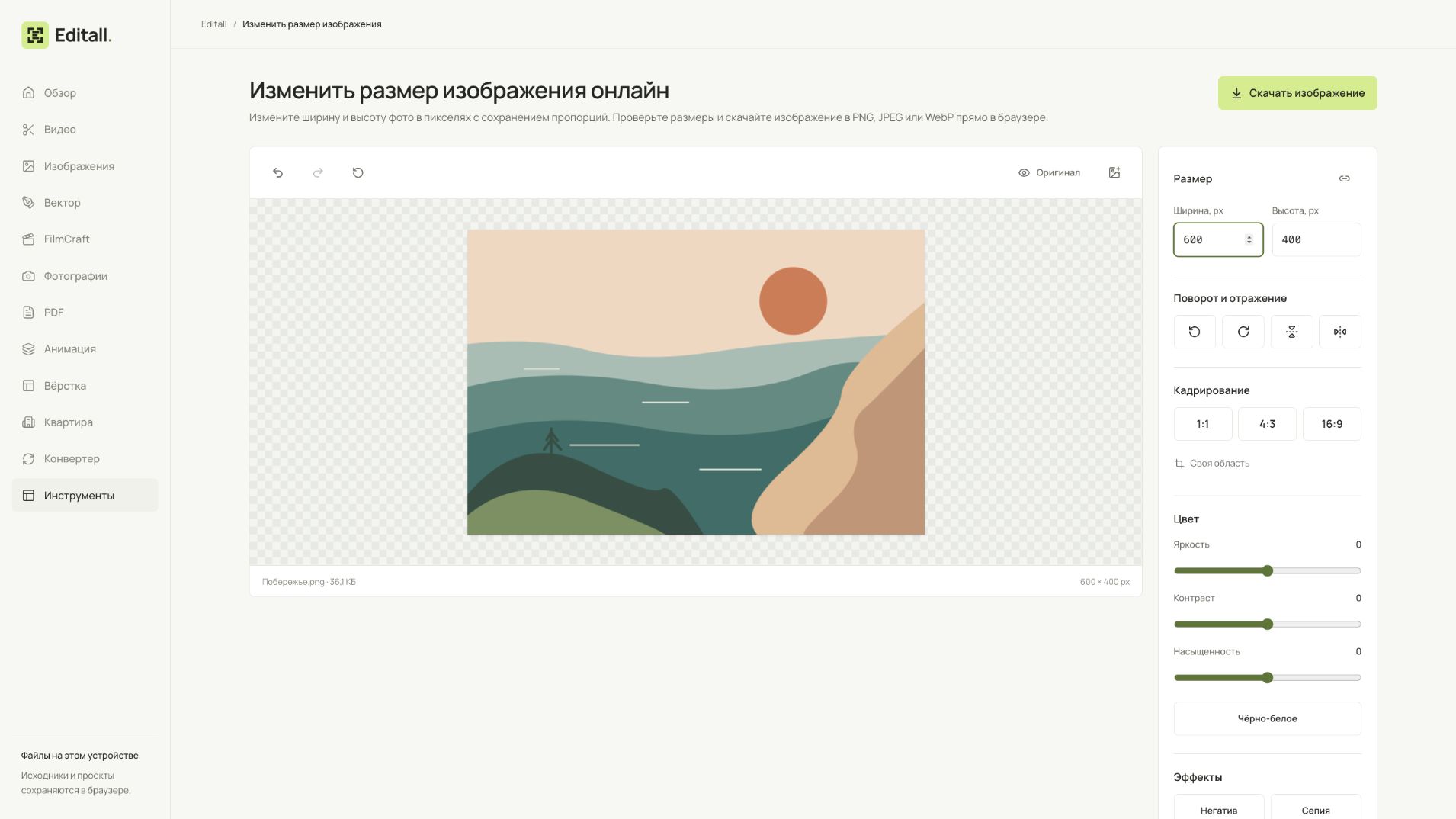
Откройте инструмент изменения размера. Введите нужную ширину или высоту и оставьте сохранение пропорций включённым. Второй размер редактор пересчитает автоматически.
Например, исходник 2400 × 1600 при ширине 1200 станет 1200 × 800. Останется весь кадр, а не только его центральная часть.
Из горизонтального кадра нельзя получить квадрат одновременно без полей, обрезки и искажения. Если нужен квадрат с заполнением всей площади, придётся выбрать, какую часть оставить.
Выберите формат результата
JPEG подходит для обычных фотографий, когда прозрачность не нужна. PNG сохраняет прозрачность и полезен для схем и изображений с чёткими границами. WebP поддерживает прозрачность и сжатие, но перед отправкой проверьте, принимает ли его нужный сайт.
У JPEG и WebP можно уменьшить качество, чтобы сократить вес. Сравнивайте результат при обычном размере просмотра: слишком сильное сжатие портит края текста и мелкие детали.
Проверьте скачанное изображение
Нажмите «Скачать изображение». Проверьте размеры и вес готового файла в свойствах на устройстве.
Увеличение ширины маленькой фотографии не добавляет снятых деталей. Если нужен качественный крупный результат, начните с исходника большего разрешения.
Файлы обрабатываются на вашем устройстве. Как устроено хранение в браузере.